Vender y cobrar
De la primera venta al último cobro.
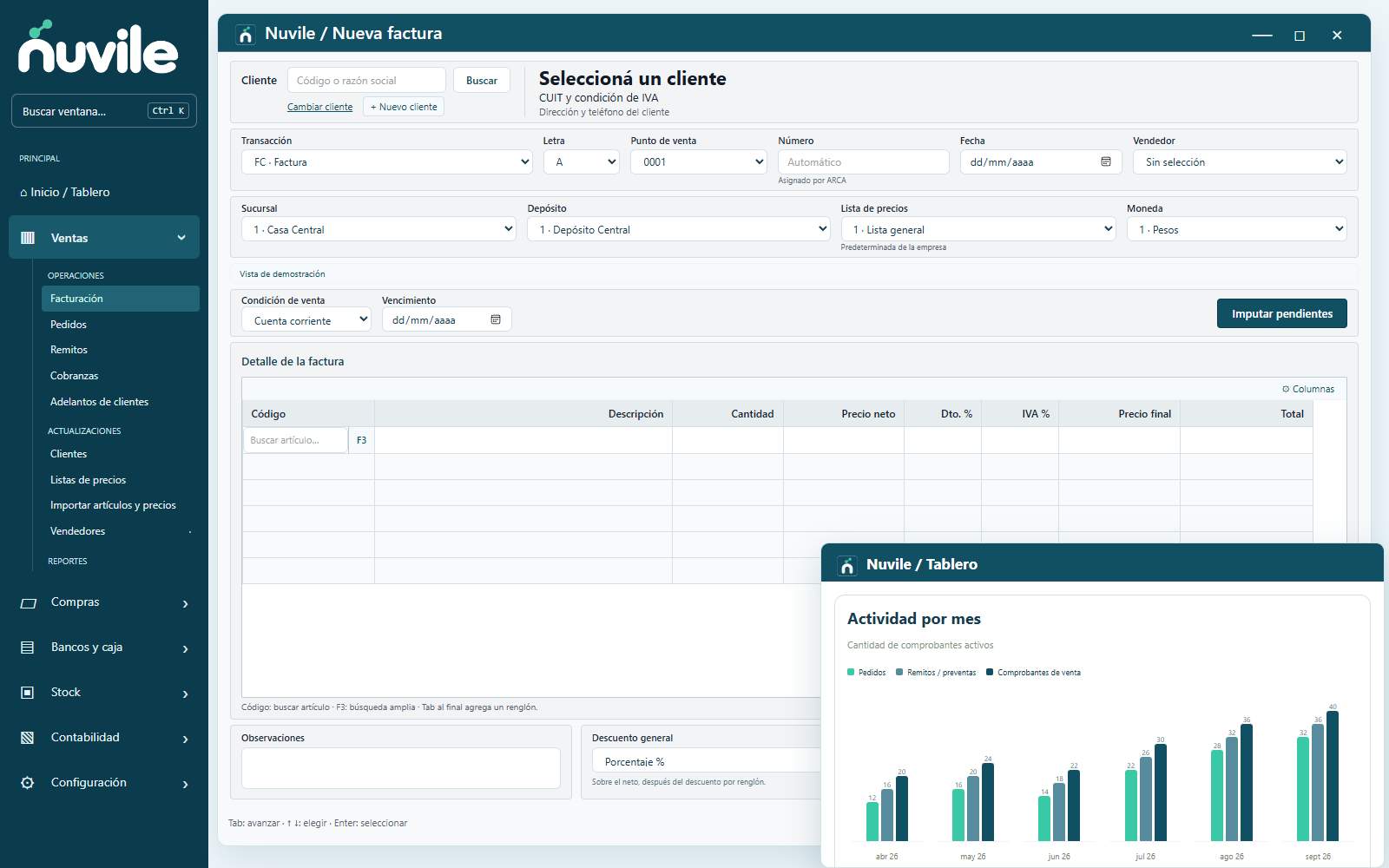
Facturación electrónicaVer más ↗
Emití tus comprobantes y mantené tu gestión conectada.
- Facturas electrónicas A y B, según la condición fiscal y configuración.
- Notas de crédito y notas de débito en los circuitos habilitados.
- Artículos, cantidades, precios, bonificaciones e impuestos.
- Operaciones en pesos y en dólares, con moneda y cotización.
- Importación de comprobantes pendientes del circuito comercial.
- Revisión y confirmación antes de solicitar el CAE.
- Impresión, PDF y envío con destinatario revisado.
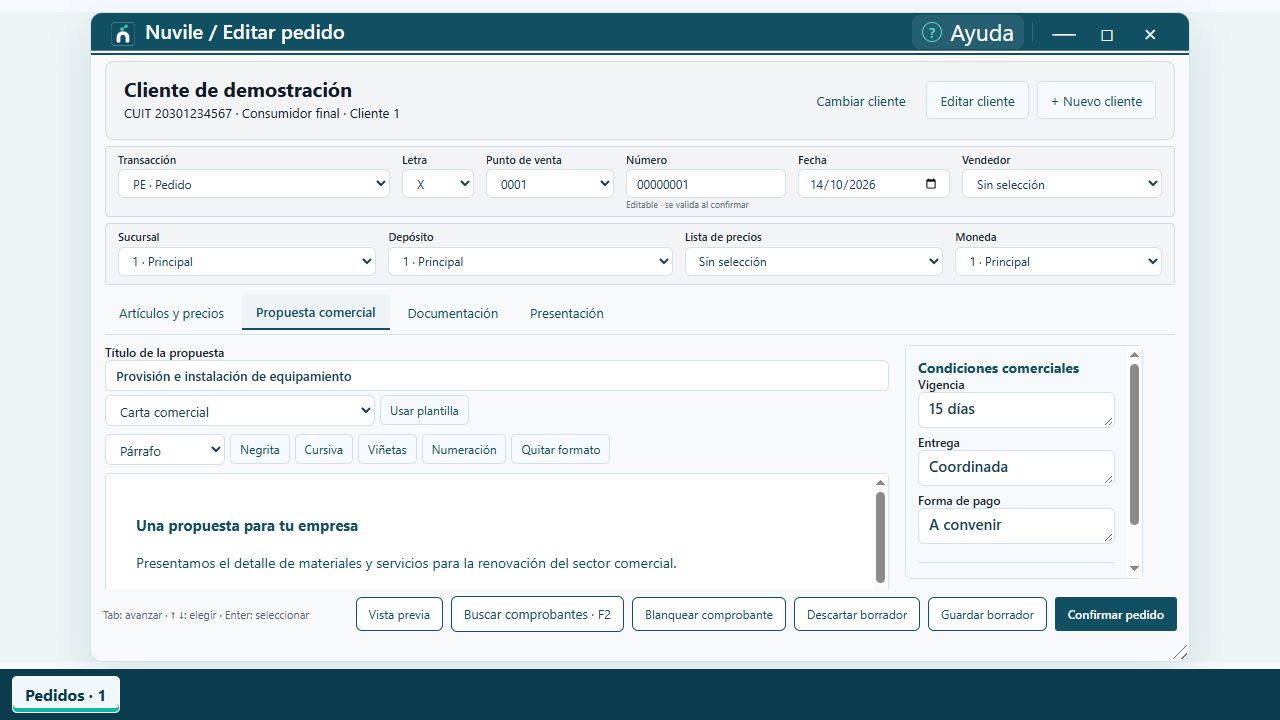
Cotizaciones, pedidos y entregasVer más ↗
Sabé qué te pidieron y qué falta entregar.
- Registrá pedidos y remitos con artículos, cantidades y precios.
- Consultá cantidades pedidas, entregadas y pendientes.
- Seguimiento de pedidos y entregas desde su reporte.
- Prepará cotizaciones con carta y condiciones comerciales.
- Asociá documentos, fotos y planos a la propuesta.
- Elegí qué incluir al imprimir, generar PDF o compartir.
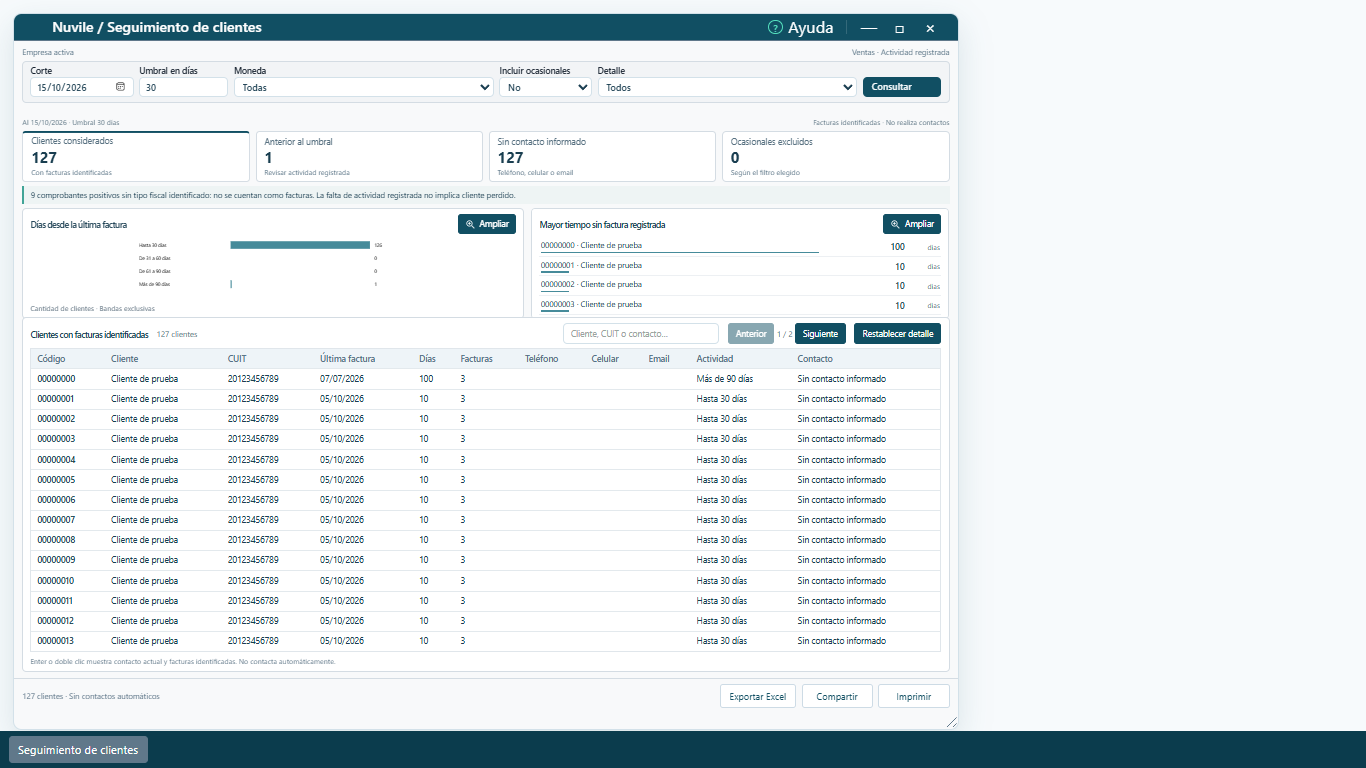
Clientes y cuentas corrientesVer más ↗
La relación con cada cliente, en un solo lugar.
- Administrá identificación fiscal, contactos y condiciones comerciales.
- Consultá comprobantes, movimientos y cuentas corrientes.
- Revisá saldos, vencimientos y antigüedad de deuda.
- Consultá actividad y tiempo desde la última factura.
- Adjuntá documentación a la ficha cuando corresponda.
- Buscá, creá o editá el cliente desde la operación.
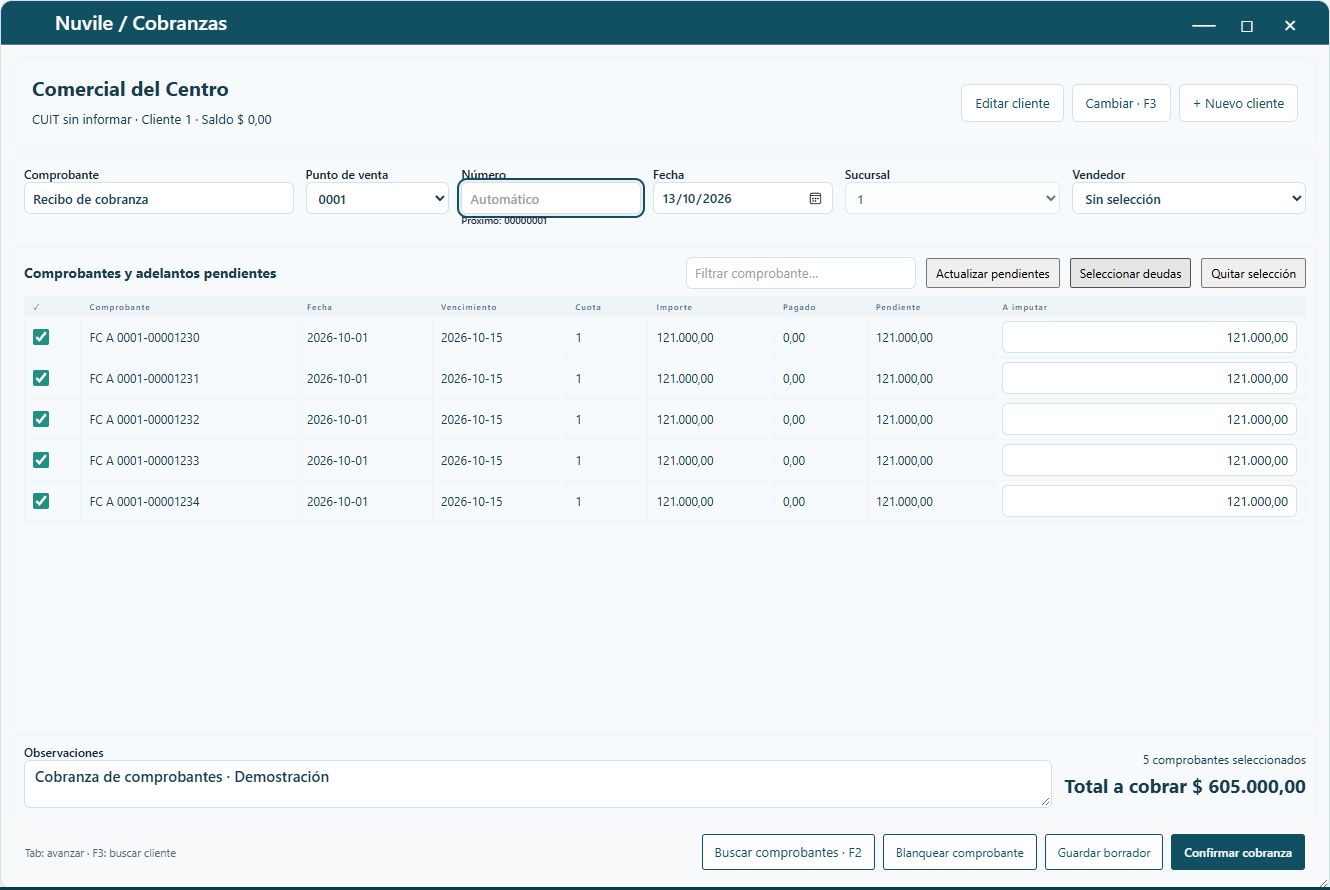
Cobranzas y adelantosVer más ↗
Registrá cada cobro y a qué deuda corresponde.
- Seleccioná deudas del cliente y el importe a imputar.
- Registrá cobranzas y adelantos.
- Combiná efectivo, transferencias, tarjetas y cheques según configuración.
- Trabajá con medios en distintas monedas y su paridad.
- Revisá recibos, retenciones recibidas y saldos pendientes.
- Consultá la agenda e imprimí o compartí el recibo.
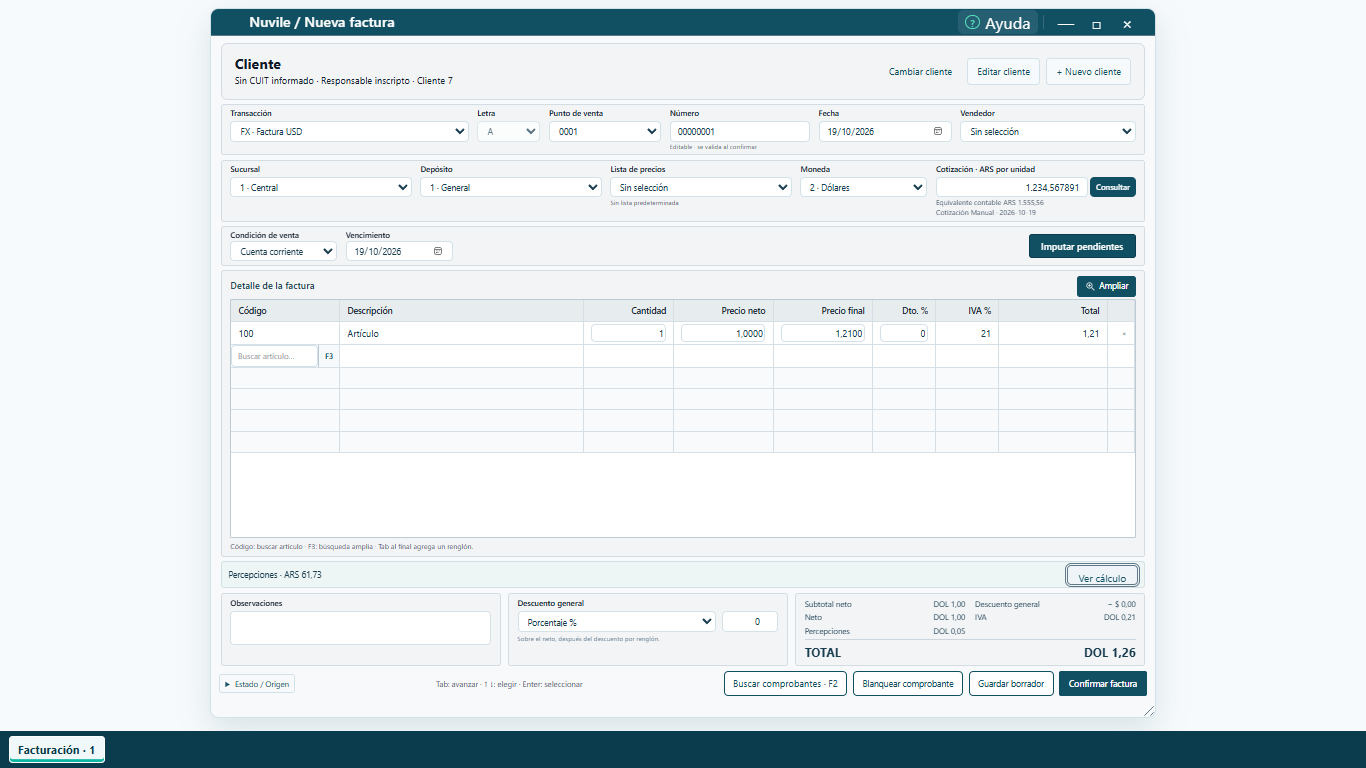
Facturación en dólaresVer más ↗
Trabajá con la moneda del comprobante y su cotización.
- Seleccioná dólares entre las monedas configuradas.
- Revisá precios, impuestos e importes en la moneda del comprobante.
- Conservá la cotización y su equivalente en pesos.
- Aplicá las validaciones fiscales de moneda antes de emitir.
- Consultá la información de moneda guardada.
Factura de crédito MiPyMEVer más ↗
Emití facturas MiPyME A y B desde la misma ventana de facturación.
- Facturas de Crédito Electrónicas MiPyME A y B con revisión antes de solicitar CAE.
- CBU desde los datos de la empresa y vencimiento desde la factura.
- Circulación por SCA o ADC, según la opción elegida.
- Notas de débito y crédito vinculadas a la factura MiPyME original.
- Asientos en pesos y movimientos en la cuenta corriente, sin cobros automáticos.
- La aceptación, el rechazo y la negociación se consultan en el Registro FCE de ARCA.
Facturación de exportaciónVer más ↗
Conocé la configuración y el alcance pendiente.
- Configuración de comprobantes con letra E.
- Selección del servicio fiscal de exportación.
- La emisión por WSFEX todavía no está integrada en el circuito revisado.
- Configurar el servicio no habilita por sí solo la emisión.
Propuestas comerciales y presupuestosVer más ↗
Presentá más que un listado de artículos.
- Redactá la carta comercial con títulos, formato y viñetas.
- Partí de plantillas y adaptá el texto a cada propuesta.
- Definí vigencia, plazo de entrega y forma de pago.
- Incluí portada, artículos, precios y condiciones.
- Adjuntá fotos, planos y PDF como documentación.
- Elegí los anexos que acompañan la presentación.
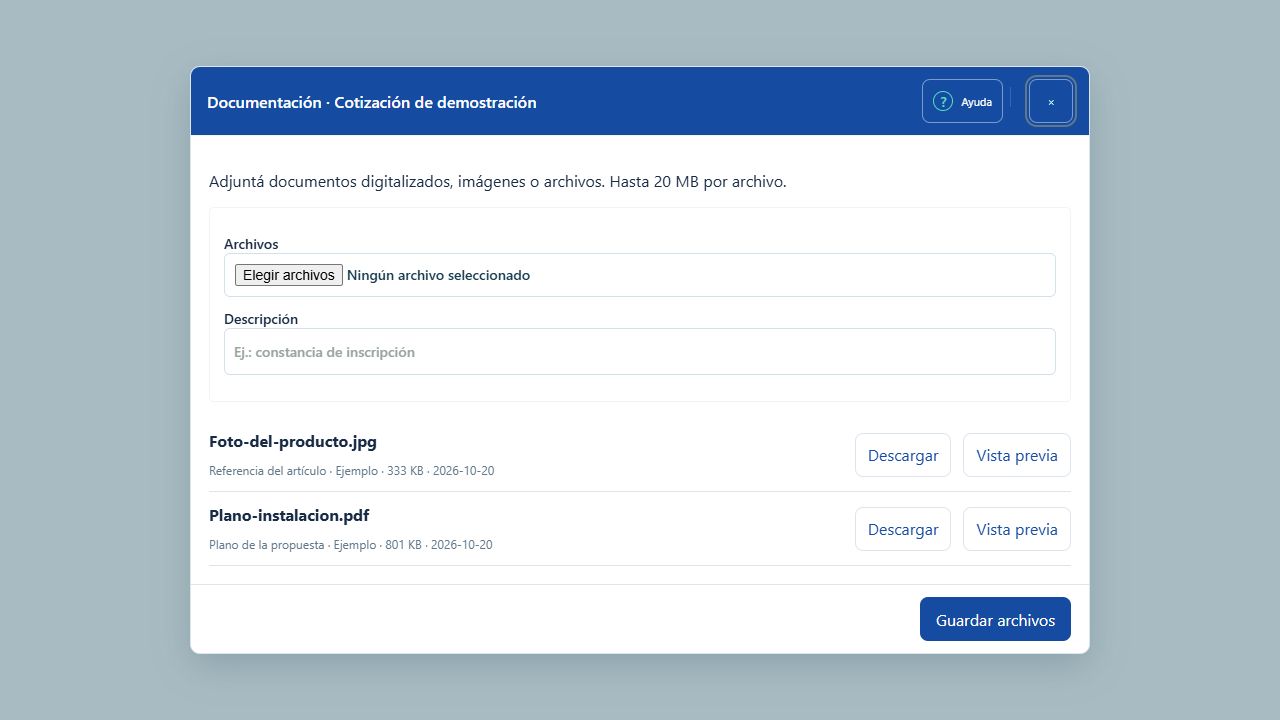
Fotos y documentos en la cotizaciónVer más ↗
Todo el respaldo de la propuesta, junto al pedido.
- Adjuntá fotos de productos, planos, PDF y otros documentos.
- Agregá una descripción a los archivos.
- Revisá la vista previa antes de guardar.
- Elegí cuáles incluir en los anexos de la propuesta.
- Al compartir por email, incorporá los originales seleccionados.
- Conservá la documentación ligada al pedido y a su empresa.
Vendedores y categoríasVer más ↗
Organizá tus fichas comerciales en la misma empresa.
- Vendedores con categoría, cuenta contable, comisión de referencia y forma de cobro.
- Datos de contacto y estado activo para nuevas selecciones.
- Categorías separadas para vendedores y para clientes y proveedores.
- Búsqueda, edición e impresión o exportación de catálogos.
Comprar y pagar
Proveedores, gastos y vencimientos bajo control.
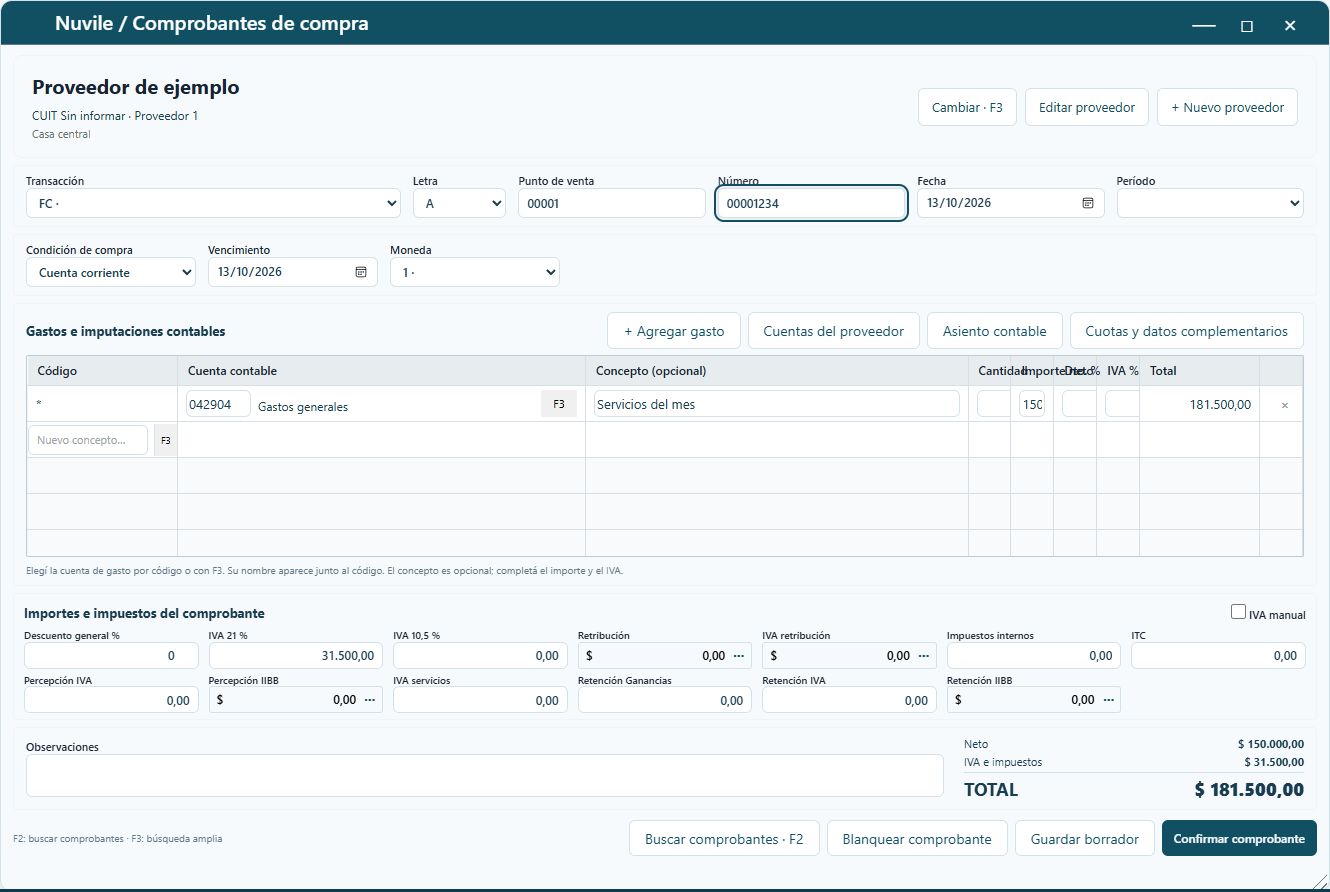
Compras y proveedoresVer más ↗
Ordená lo que comprás y lo que debés pagar.
- Comprobantes de compra con impuestos e imputaciones.
- Compras con artículos y remitos de proveedores.
- Datos comerciales y de contacto del proveedor.
- Fechas, períodos, vencimientos y cuotas según el comprobante.
- Consulta de sus movimientos y saldos.
- Documentos digitalizados vinculados a la compra.
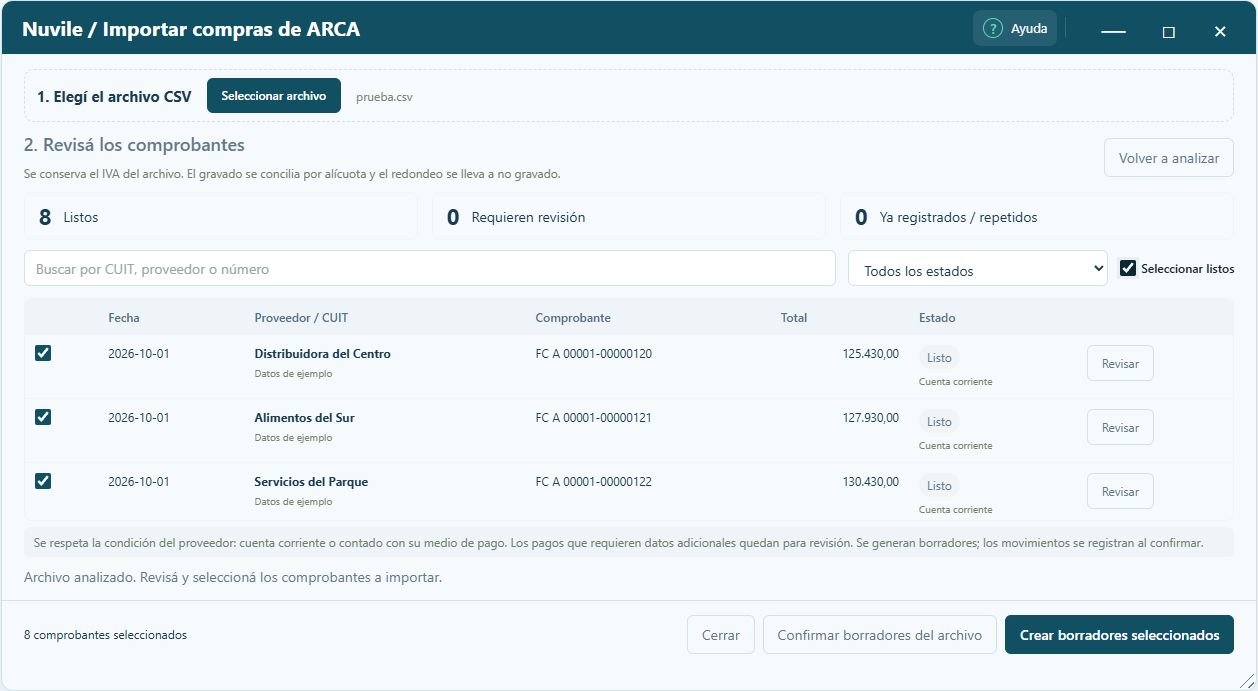
Automatización de carga de comprasVer más ↗
Menos carga manual, con revisión antes de registrar.
- Importá el CSV de comprobantes recibidos de ARCA para preparar las compras.
- Nuvile analiza los datos fiscales, proveedores, importes e impuestos del archivo.
- Detecta comprobantes repetidos y señala las filas que necesitan corrección.
- Revisá y seleccioná los comprobantes listos antes de incorporarlos como borradores.
- Abrí los borradores y confirmá cada compra después de controlar su información.
- La importación no confirma compras ni genera asientos al subir el archivo.
Órdenes de compraVer más ↗
Seguí tus compras desde el pedido al proveedor.
- Registrá órdenes de compra.
- Consultá el seguimiento de órdenes y recepciones.
- Relacioná la gestión con remitos de proveedores.
- Analizá las compras con filtros y reportes.
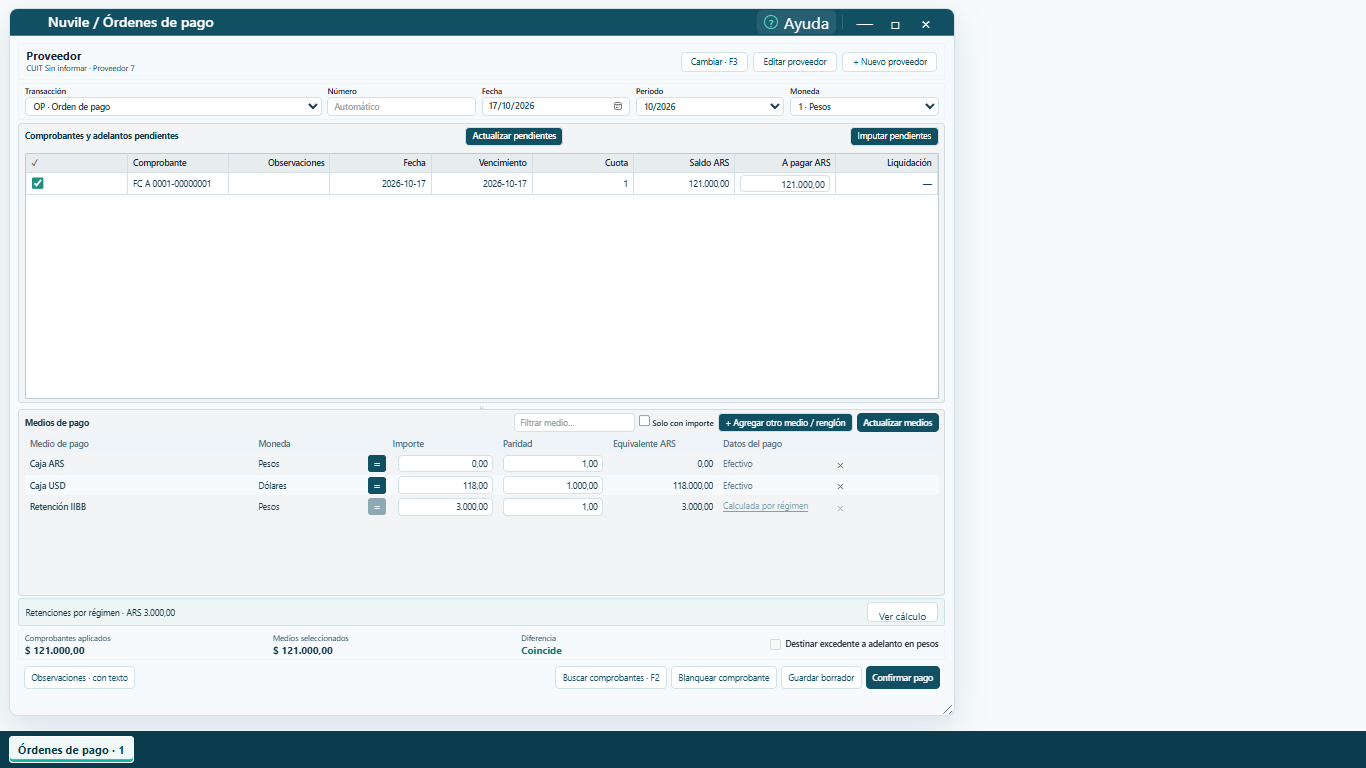
Pagos y adelantosVer más ↗
Organizá tus compromisos con proveedores.
- Seleccioná comprobantes pendientes e importes a pagar.
- Registrá órdenes de pago y adelantos.
- Combiná medios de pago, monedas y paridades.
- Revisá retenciones según los regímenes configurados.
- Consultá la agenda de vencimientos.
- Imprimí o compartí la orden y sus certificados disponibles.
Importación de compras de ARCAVer más ↗
Pasá del archivo a la revisión de tus comprobantes.
- Importá compras desde el archivo de ARCA.
- Revisá proveedores e importes.
- Controlá impuestos y estados antes de incorporar.
- Conservá la revisión de cada comprobante.
Digitalizaciones de comprasVer más ↗
Revisá el documento mientras registrás la compra.
- Adjuntá PDF, imágenes y documentación del proveedor.
- Consultá los archivos vinculados al comprobante.
- Usá la vista previa para revisar el original.
- Conservá las digitalizaciones con su referencia.
- Accedé a la bandeja de capturas desde el celular.
Costos e impuestos de compraVer más ↗
Registrá el detalle administrativo de cada operación.
- Revisá neto, IVA y demás impuestos del comprobante.
- Elegí las cuentas y grupos de imputación disponibles.
- Controlá importes y vencimientos antes de confirmar.
- Consultá el comprobante y su información contable.
- Mantené la documentación de respaldo asociada.
Stock y precios
Tus artículos y tu rentabilidad, al día.
Artículos y listas de preciosVer más ↗
Mantené tu catálogo organizado.
- Artículos organizados por rubros y subrubros.
- Códigos propios y códigos de barras.
- Listas de precios y relaciones con proveedores.
- Consulta de la ficha desde los renglones de operación.
- Documentación y fotos vinculadas al artículo.
- Etiquetas a partir de los artículos y precios elegidos.
Actualización masiva de preciosVer más ↗
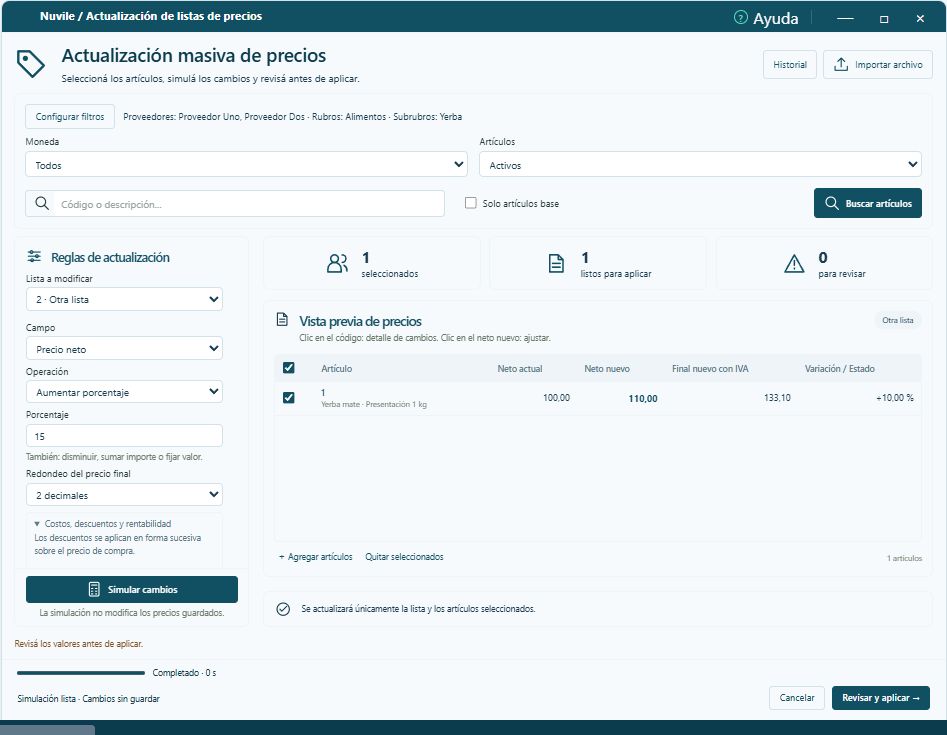
Revisá miles de cambios sin ir artículo por artículo.
- Filtrá por proveedor, rubro y otros criterios disponibles.
- Prepará cambios de precios de forma masiva.
- Compará y revisá los importes antes de aplicar.
- Mantené tus listas de precios organizadas.
Importación de artículos y preciosVer más ↗
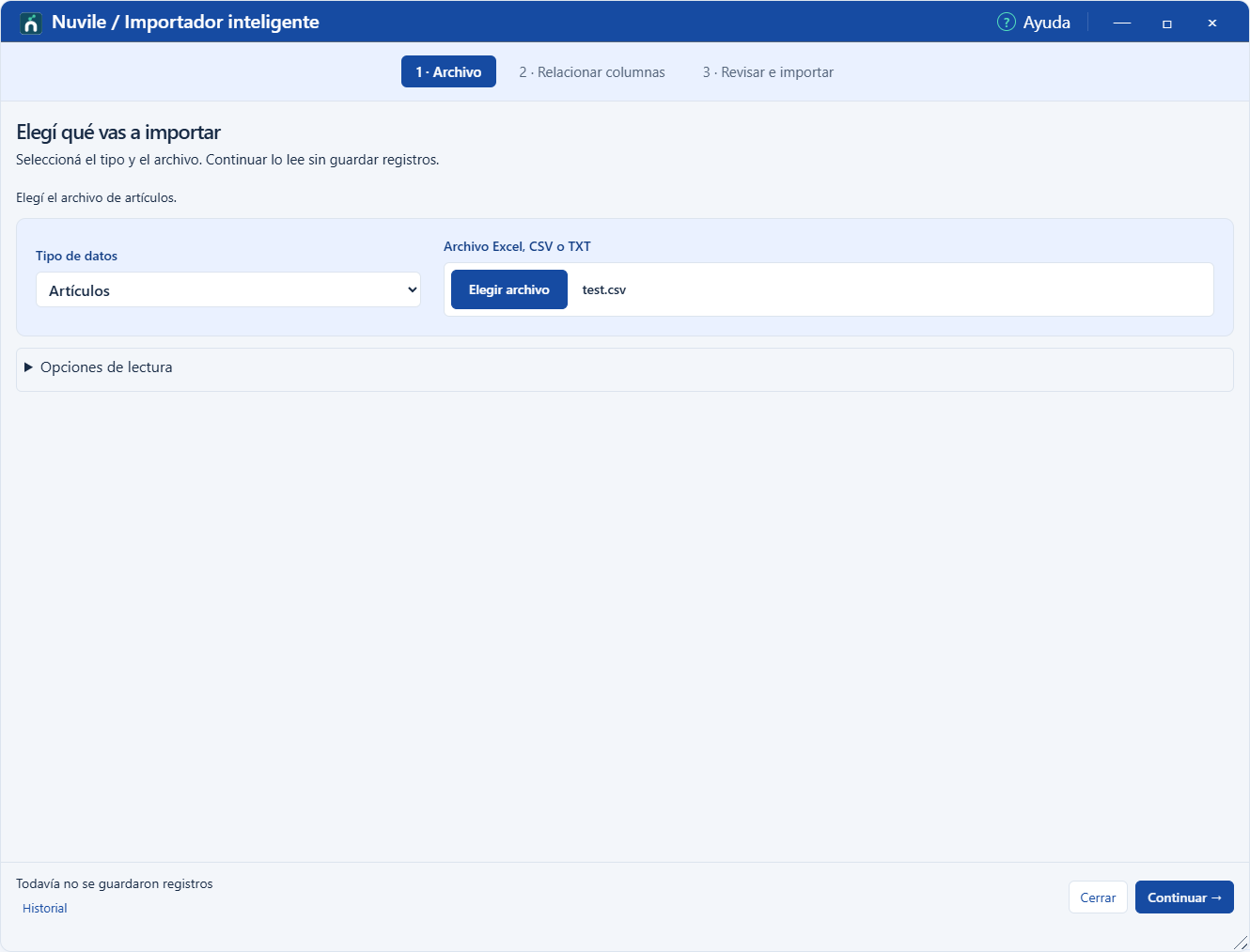
Aprovechá tus archivos para evitar repetir la carga.
- Leé archivos Excel, CSV o TXT.
- Relacioná columnas con los datos del sistema.
- Creá o actualizá artículos según el modo elegido.
- Identificá códigos del proveedor y conservá sus relaciones.
- Revisá márgenes, importes y redondeos por lista.
- Consultá errores e historial de la importación.
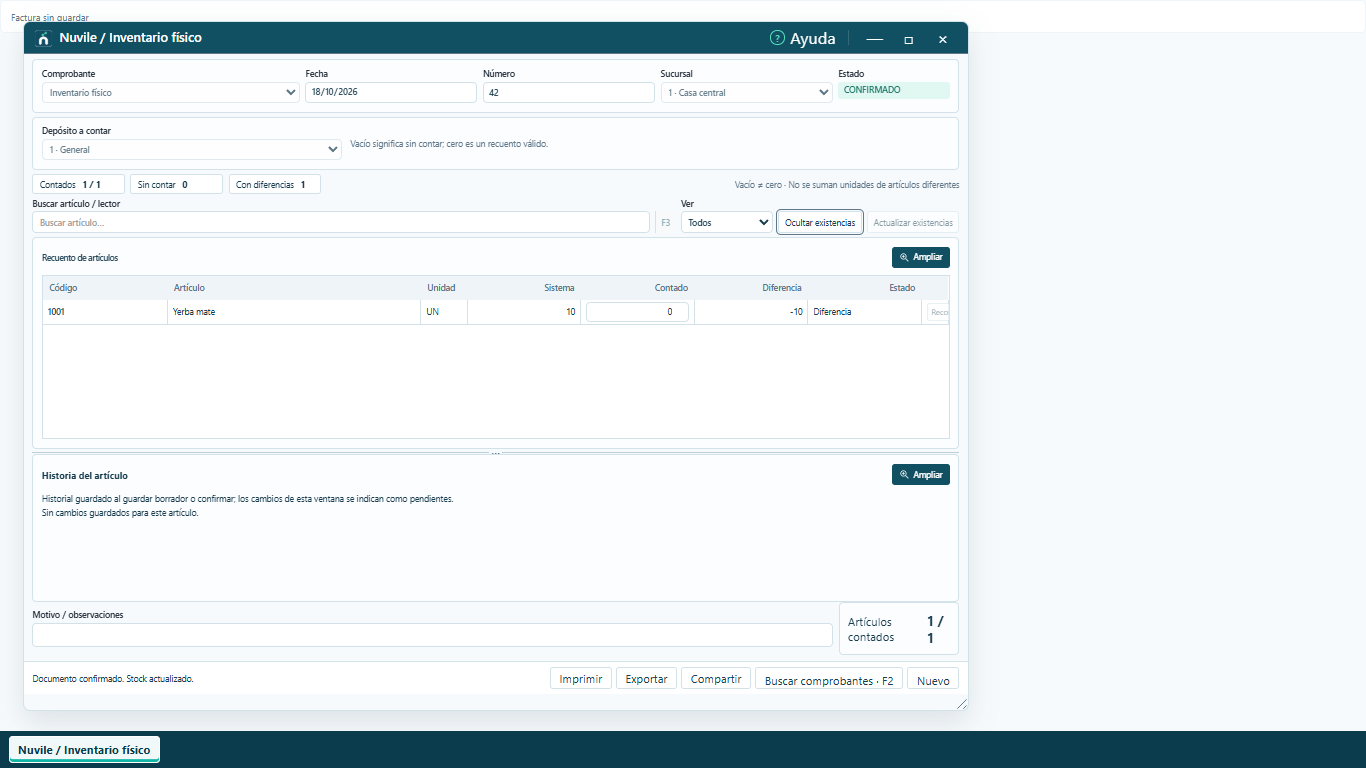
Depósitos e inventario físicoVer más ↗
Conocé tus existencias y controlá las diferencias.
- Administrá depósitos y consultá existencias.
- Registrá transferencias entre depósitos.
- Contá artículos mediante búsqueda o lector.
- Revisá diferencias entre cantidad contada y registrada.
- Guardá y retomá el conteo antes de confirmar.
- Consultá la rotación y cobertura de artículos.
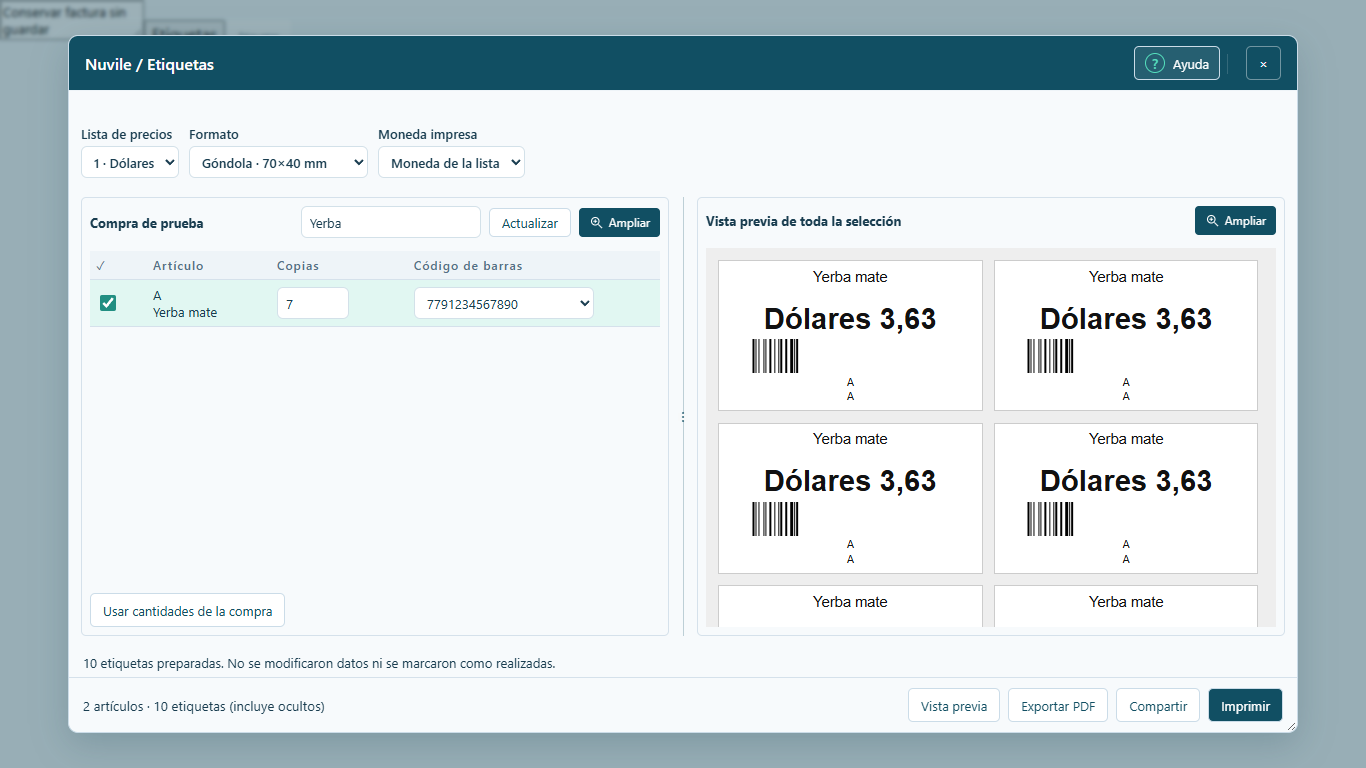
Etiquetas y códigos de barrasVer más ↗
Llevá tus precios y códigos al producto.
- Elegí artículos, cantidades y códigos de barras.
- Seleccioná lista de precios y moneda de impresión.
- Revisá la vista previa de las etiquetas.
- Imprimí, exportá PDF o compartí la salida disponible.
- Configurá formatos de etiquetas desde Configuración.
Rotación y coberturaVer más ↗
Entendé cómo se mueve tu stock.
- Consultá la rotación de artículos.
- Revisá cobertura y existencias con los filtros disponibles.
- Analizá información por artículo.
- Relacioná la consulta con la actividad registrada.
- Exportá o imprimí el análisis disponible.
Caja y bancos
Entendé cómo se mueve tu dinero.
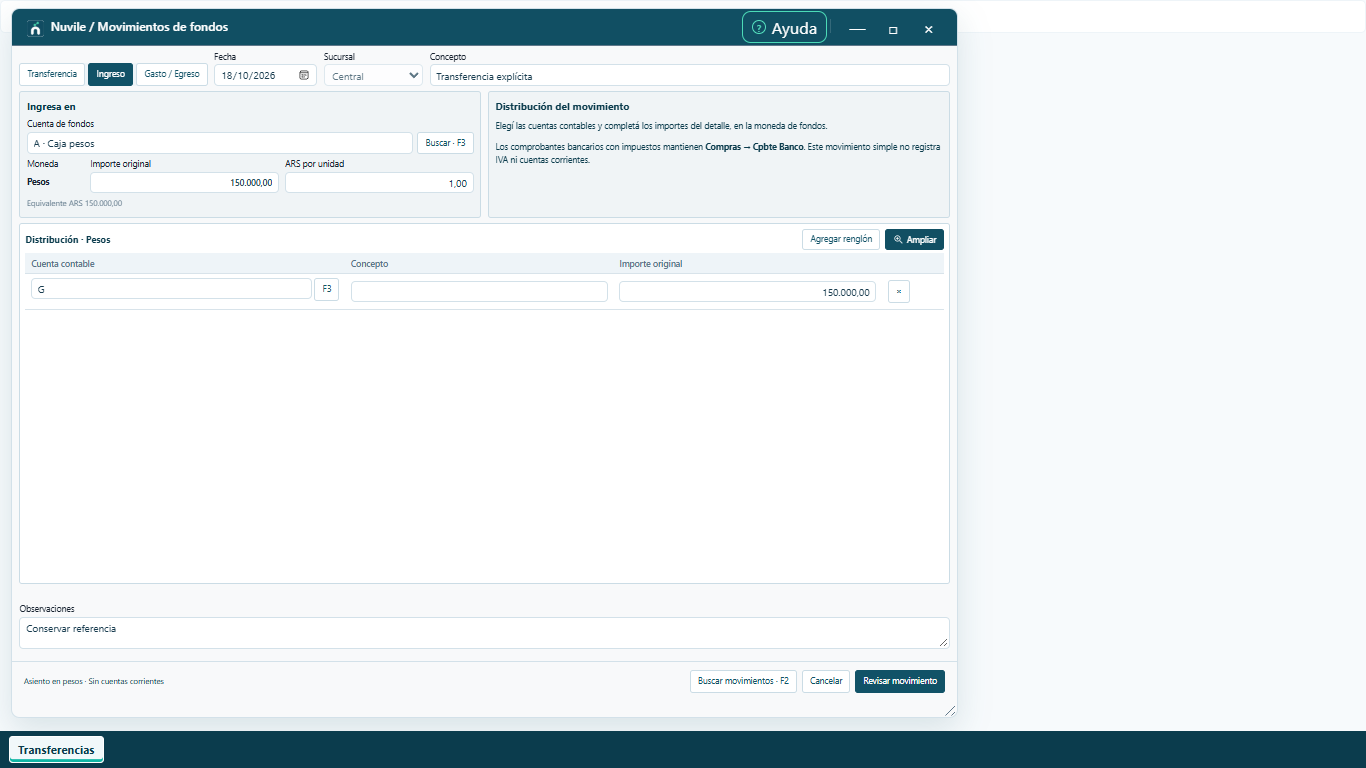
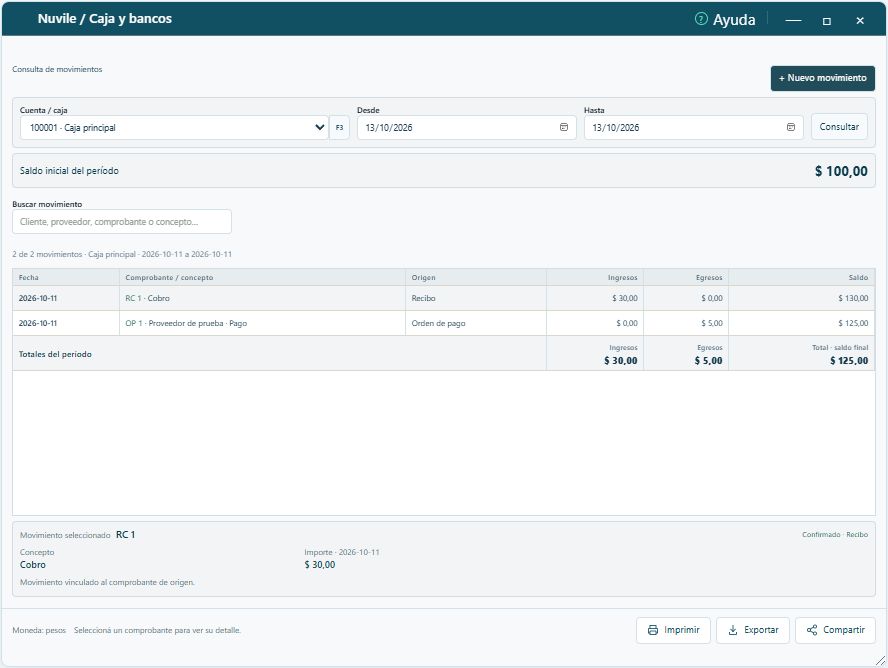
Caja y movimientos de fondosVer más ↗
Seguí ingresos, egresos y movimientos.
- Ingresos, egresos y transferencias de fondos.
- Cuentas de fondos y distribución contable.
- Moneda original, paridad y equivalente en pesos.
- Consulta de movimientos y saldos.
- Cierres de caja e información del período.
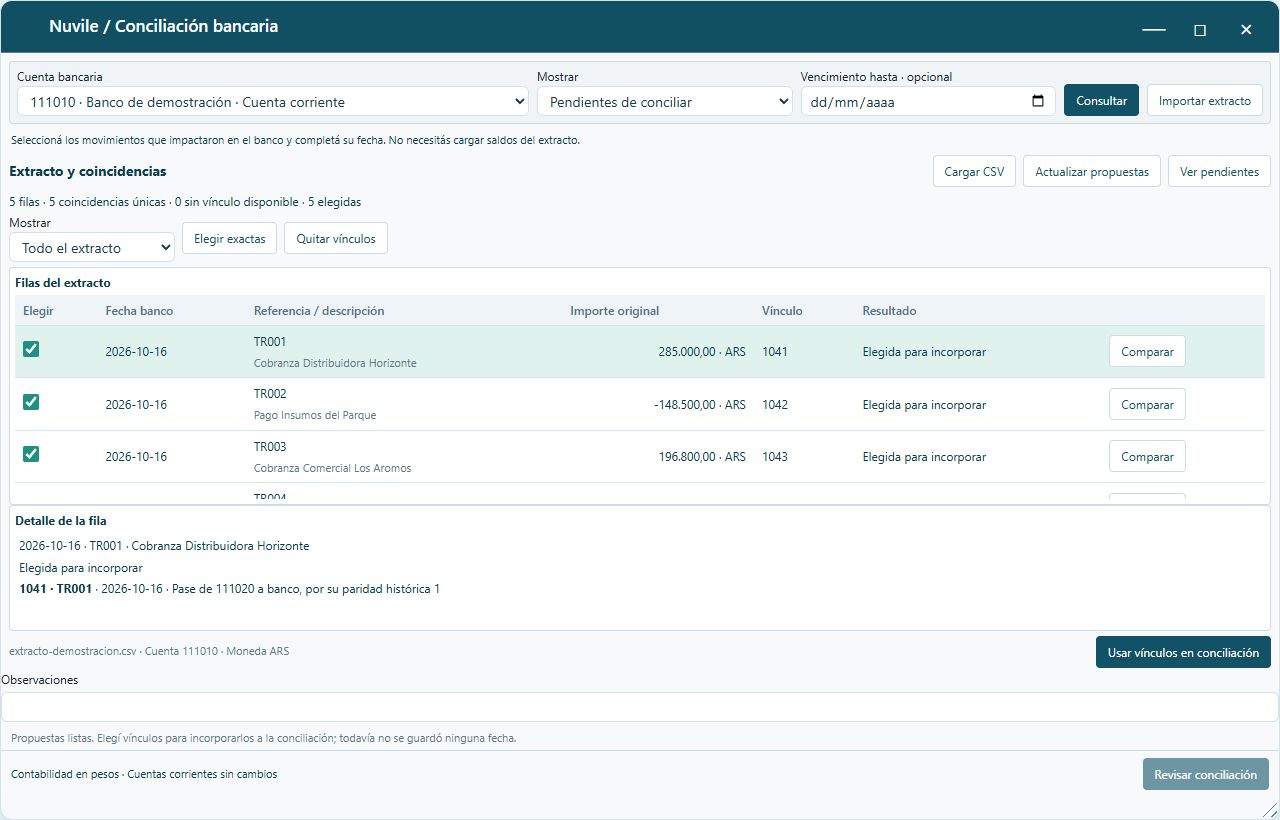
Conciliación desde extractosVer más ↗
Compará tu extracto con lo registrado en Nuvile.
- Cargá un extracto bancario CSV y asigná sus columnas.
- Revisá propuestas por cuenta, moneda, importe y fecha.
- Compará candidatos y elegí los vínculos correctos.
- Identificá movimientos sin correspondencia.
- Revisá antes de confirmar la conciliación.
- Imprimí, exportá o compartí la revisión disponible.
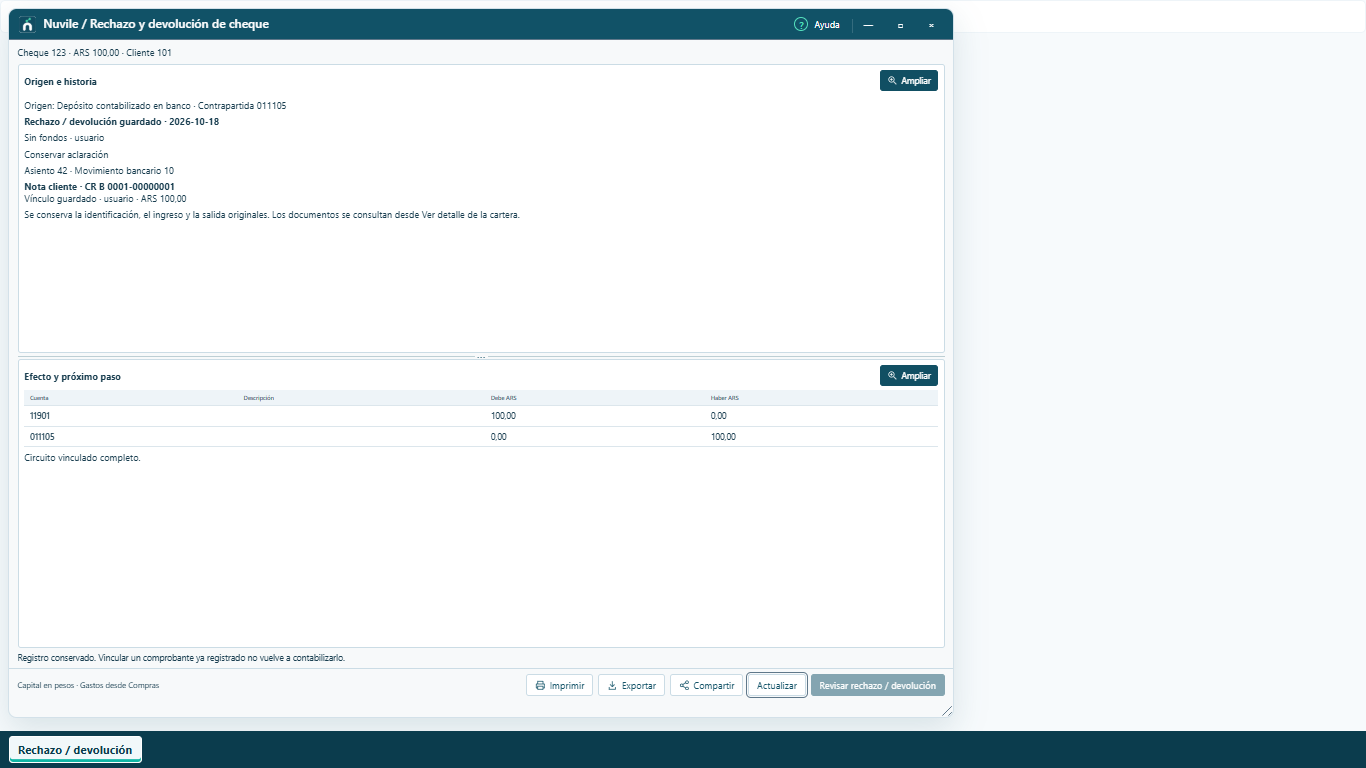
Cheques y depósitosVer más ↗
Mantené el seguimiento de tus instrumentos.
- Consultá cheques propios y de terceros según el medio.
- Seguí los instrumentos registrados en cartera.
- Registrá depósitos bancarios.
- Consultá el origen y la historia de un cheque.
- Revisá rechazos o devoluciones y su circuito relacionado.
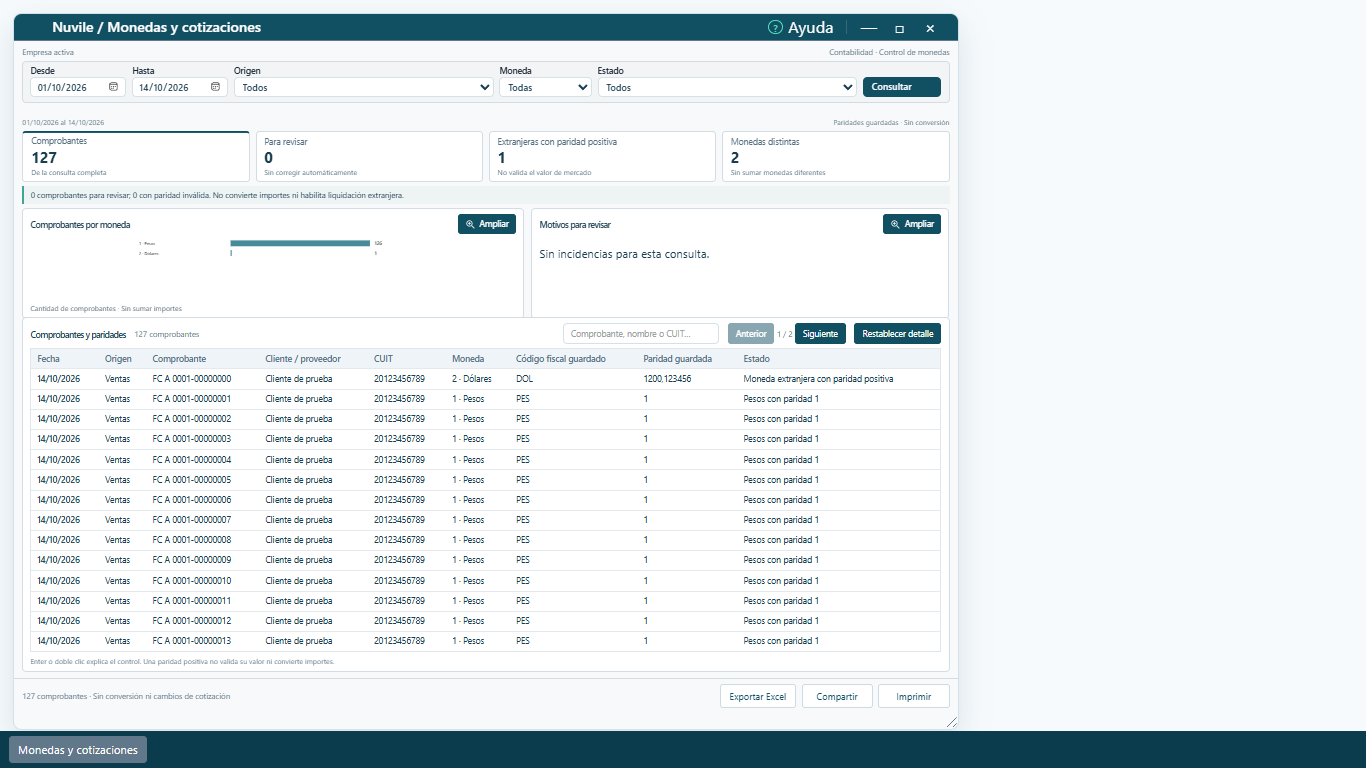
Monedas y cotizacionesVer más ↗
Seguí operaciones e información por moneda.
- Configurá las monedas de trabajo y sus cotizaciones.
- Revisá moneda y paridad del comprobante.
- Trabajá con cobros y pagos en distintas monedas.
- Consultá equivalentes en pesos y valores originales.
- Analizá comprobantes con cotizaciones pendientes de revisión.
Bancos y cuentas bancariasVer más ↗
Organizá las cuentas que usa tu empresa.
- Administrá bancos y sucursales bancarias.
- Configurá cuentas bancarias y su moneda.
- Seleccioná la cuenta al consultar conciliaciones.
- Conectá depósitos, fondos y reportes del área.
Reportes y control
Transformá tus datos en decisiones.
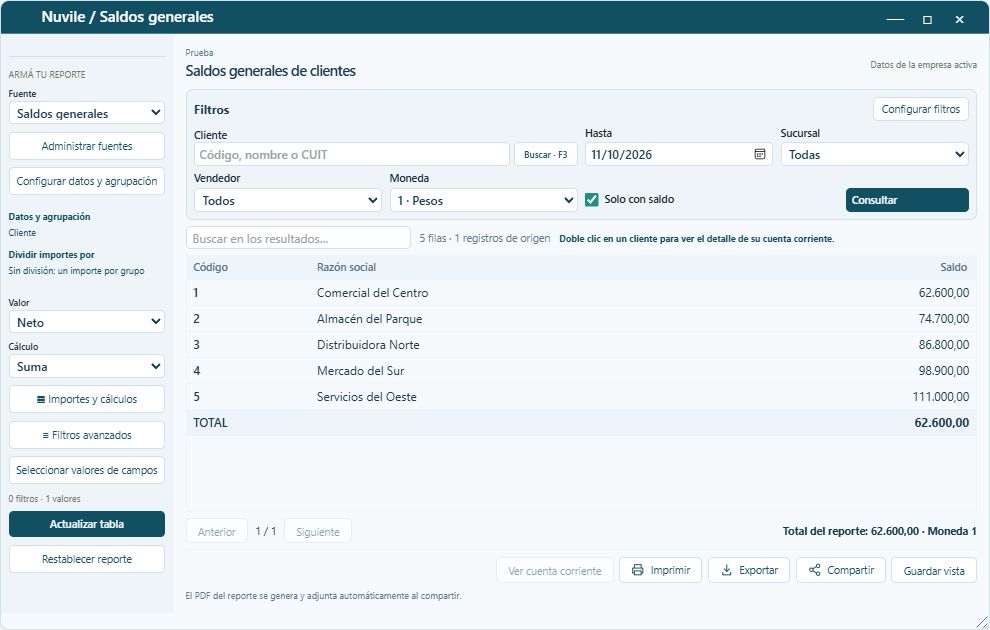
Reportes configurablesVer más ↗
Armá la vista que necesitás para decidir.
- Elegí fuentes, datos y agrupaciones.
- Aplicá filtros e importes según el reporte.
- Guardá vistas de consulta.
- Imprimí, exportá o compartí los resultados disponibles.
Información financieraVer más ↗
Mirá más allá de las ventas del día.
- Consultá patrimonio y endeudamiento.
- Analizá el resultado económico.
- Revisá saldos de cuentas corrientes.
- Seguí ingresos, egresos y movimientos de fondos.
- Consultá agendas de cobros y pagos.
- Compará con los períodos que ofrece cada análisis.
Análisis comercial y de stockVer más ↗
Detectá tendencias y pendientes.
- Analizá ventas y compras por período.
- Consultá la actividad de clientes y proveedores.
- Revisá pedidos y entregas pendientes.
- Analizá rotación y cobertura de artículos.
Seguimiento de clientesVer más ↗
Detectá actividad y cuentas para revisar.
- Consultá el tiempo desde la última factura.
- Filtrá clientes por el umbral elegido.
- Revisá actividad, comprobantes y datos de contacto.
- Diferenciá falta de actividad de falta de información.
- Exportá o imprimí la consulta.
Excel, PDF y reportes compartidosVer más ↗
Sacá la información del sistema con su contexto.
- Aplicá filtros y agrupaciones en cada reporte.
- Consultá el alcance que se va a incluir.
- Imprimí o generá el PDF disponible.
- Exportá datos a Excel cuando el reporte lo permita.
- Prepará el envío por WhatsApp o email y revisá destinatario.
Contabilidad e impuestos
Tus números, sus controles y la información fiscal.
Asientos manualesVer más ↗
Prepará y consultá asientos con sus cuentas e importes.
- Buscá cuentas imputables por código, nombre o F3.
- Cargá conceptos, Debe y Haber y consultá la diferencia.
- Revisá el asiento antes de confirmarlo.
- Buscá registros guardados con F2 y consultá sus salidas.
Plan de cuentas y gruposVer más ↗
Ordená la estructura contable de tu empresa.
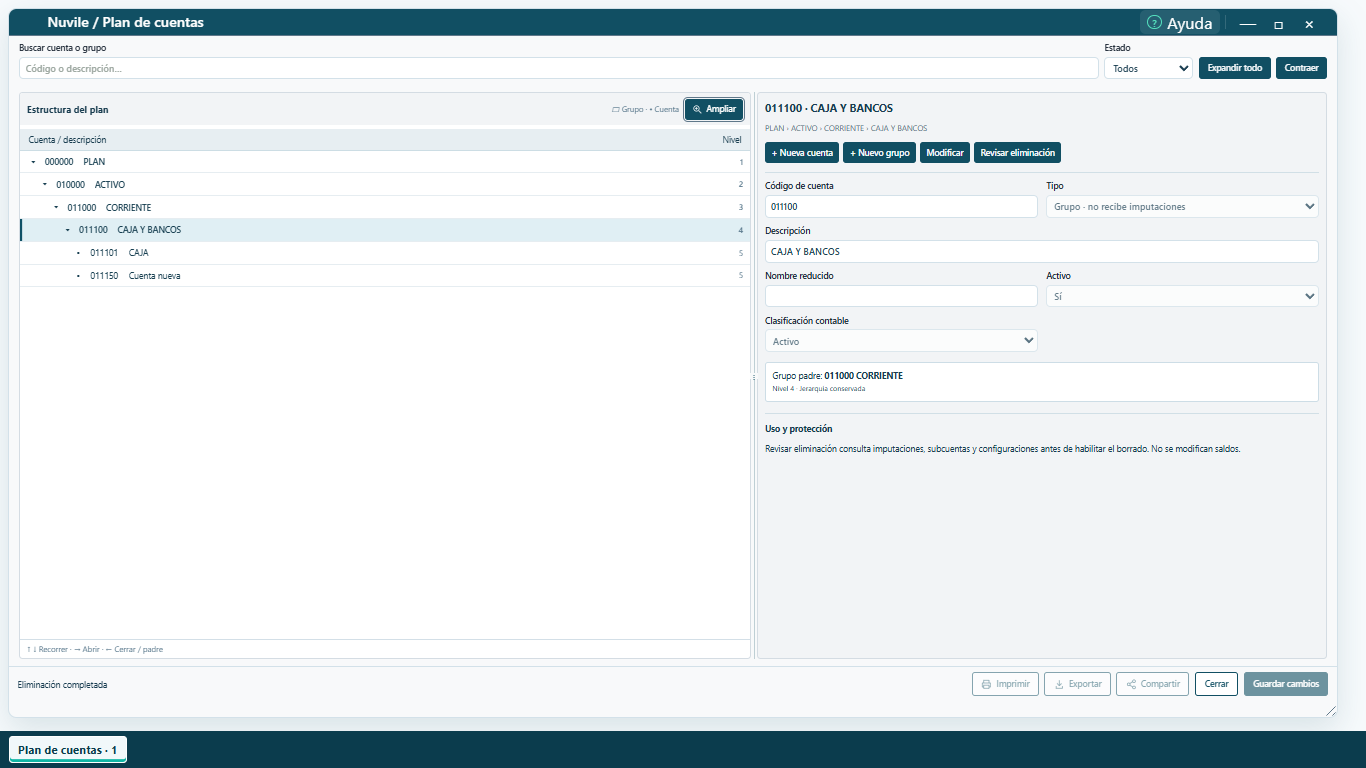
- Consultá cuentas y grupos en forma de árbol.
- Buscá por código o descripción.
- Revisá la clasificación y el grupo de cada cuenta.
- Administrá cuentas respetando sus vínculos y uso.
- Configurá los grupos de imputación de las operaciones.
Control de contabilizaciónVer más ↗
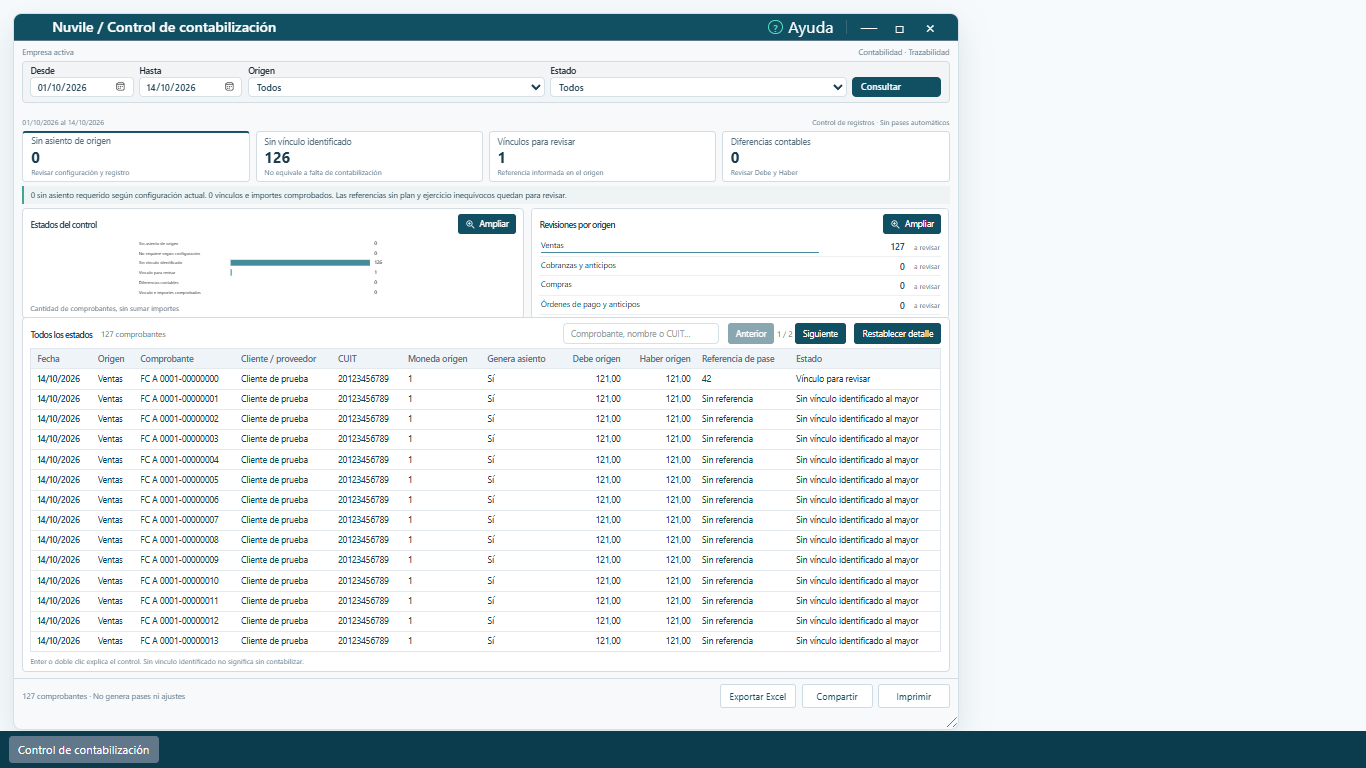
Revisá la relación entre comprobantes e información contable.
- Consultá los comprobantes del período.
- Revisá vínculos contables e importes.
- Identificá operaciones sin asiento o con diferencias.
- Abrí el detalle registrado para analizar el origen.
- Consultá e imprimí sin generar ajustes automáticamente.
Balance patrimonial y endeudamientoVer más ↗
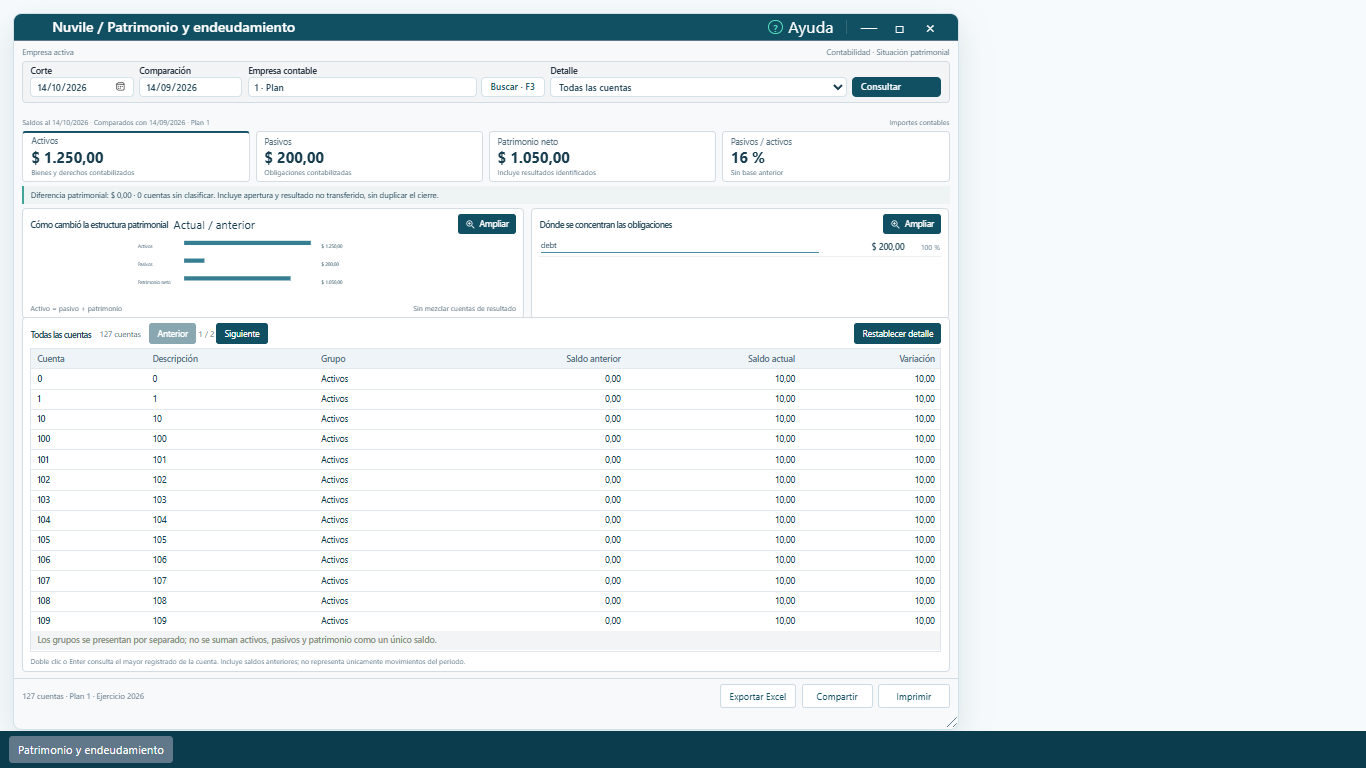
Analizá activos, pasivos y patrimonio registrados.
- Consultá la situación patrimonial a una fecha de corte.
- Revisá activos, pasivos y patrimonio neto por separado.
- Compará con el corte anterior disponible.
- Analizá la concentración de obligaciones y el endeudamiento.
- Consultá la composición de los saldos contables.
- Es una consulta patrimonial; no genera estados contables legales ni cierres.
Estado de resultadosVer más ↗
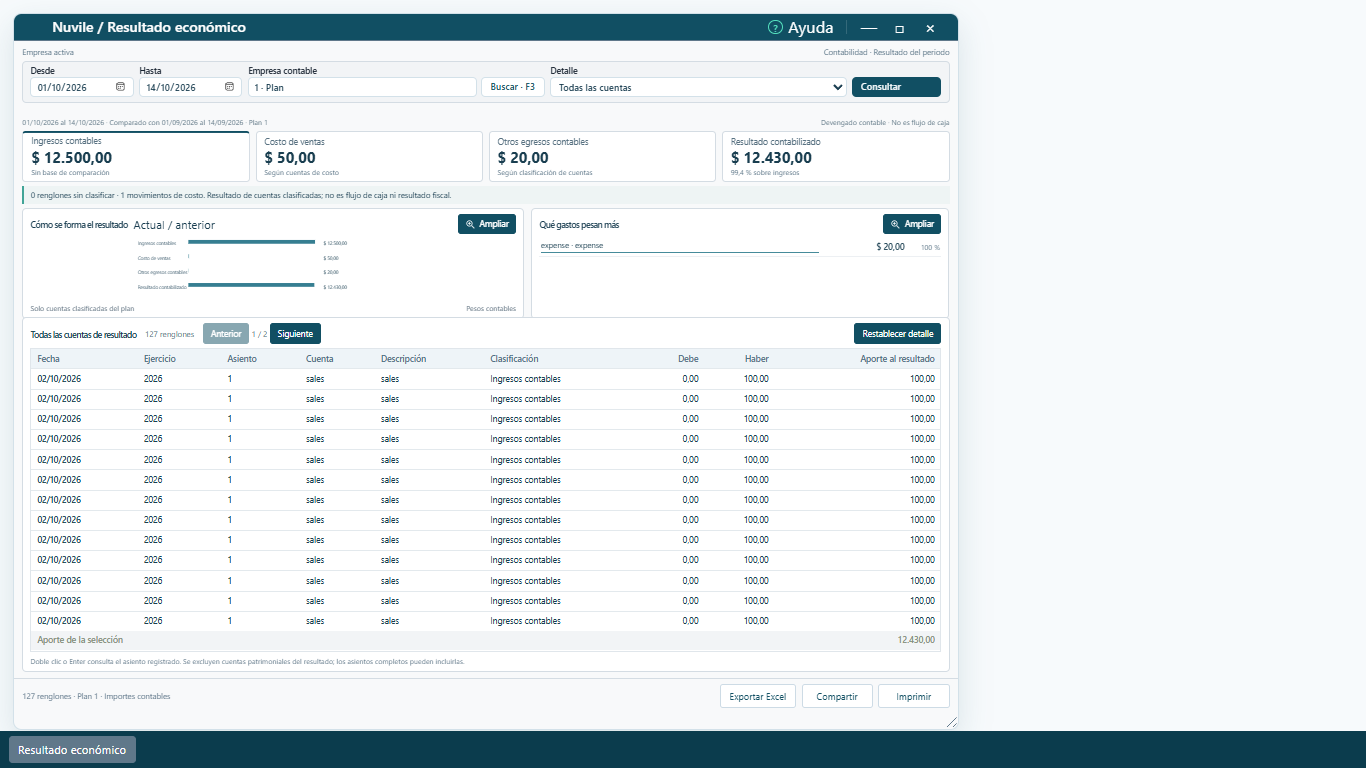
Revisá el resultado económico registrado.
- Consultá ingresos, costos y resultados contables.
- Usá el período y los filtros que ofrece el análisis.
- Revisá la composición del resultado.
- Consultá sus cuentas y movimientos de origen.
- Imprimí, exportá o compartí la consulta disponible.
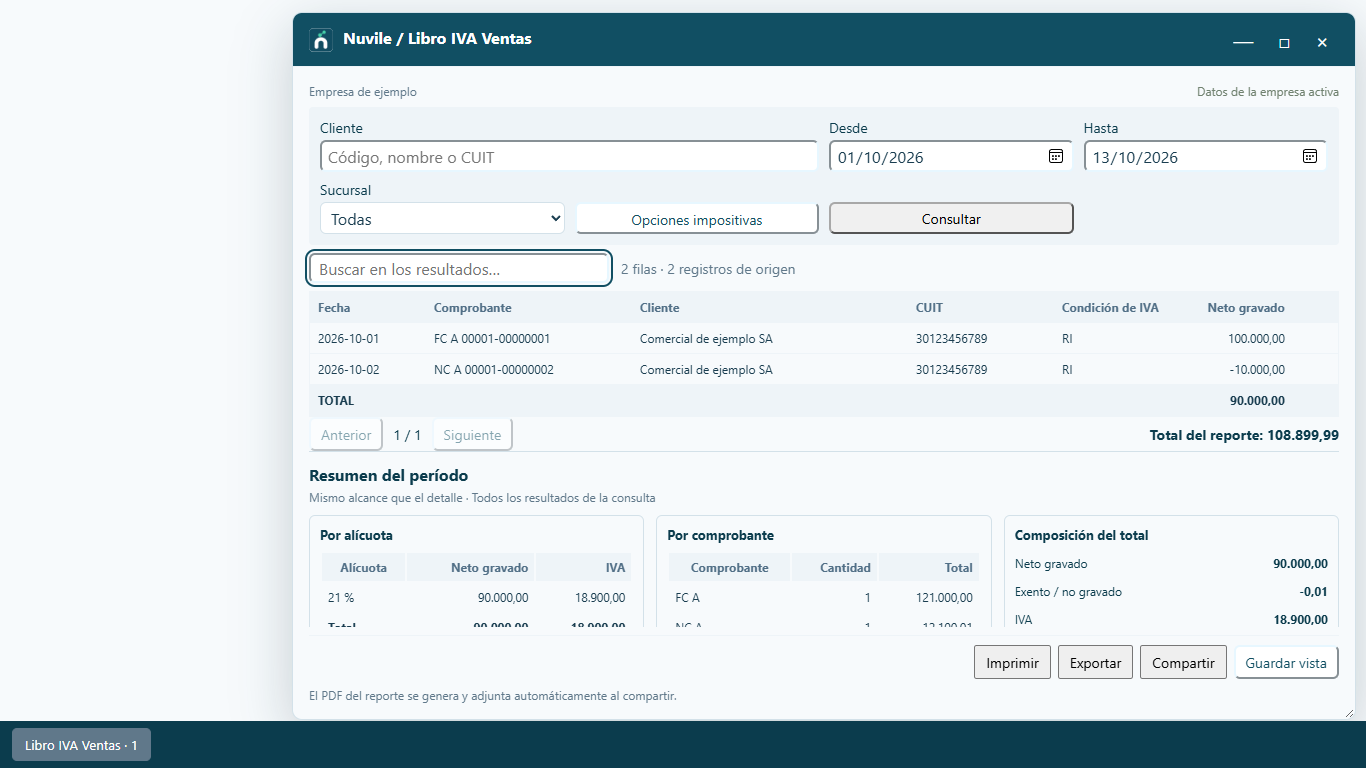
Libro IVA Ventas y ComprasVer más ↗
Consultá la información impositiva del período.
- Revisá comprobantes, clientes y proveedores.
- Consultá neto gravado, alícuotas e IVA.
- Analizá resúmenes del período.
- Aplicá los filtros y opciones impositivas disponibles.
- Imprimí o exportá los datos consultados.
- Revisá la preparación de archivos fiscales antes de descargarlos.
RetencionesVer más ↗
Gestioná retenciones recibidas y a proveedores.
- Consultá retenciones recibidas en las cobranzas.
- Revisá retenciones a proveedores en las órdenes de pago.
- Configurá agentes y regímenes disponibles.
- Revisá base, alícuota e importe antes de confirmar.
- Consultá o imprimí los certificados disponibles.
- Prepará las exportaciones impositivas habilitadas.
Percepciones y padronesVer más ↗
Mantené el seguimiento de percepciones y sus regímenes.
- Consultá percepciones de ventas y compras.
- Configurá agentes de retención y percepción.
- Revisá los regímenes aplicables al comprobante.
- Trabajá con la importación de padrones disponible.
- Consultá bases, alícuotas y valores registrados.
- Conservá la revisión antes de guardar o emitir.
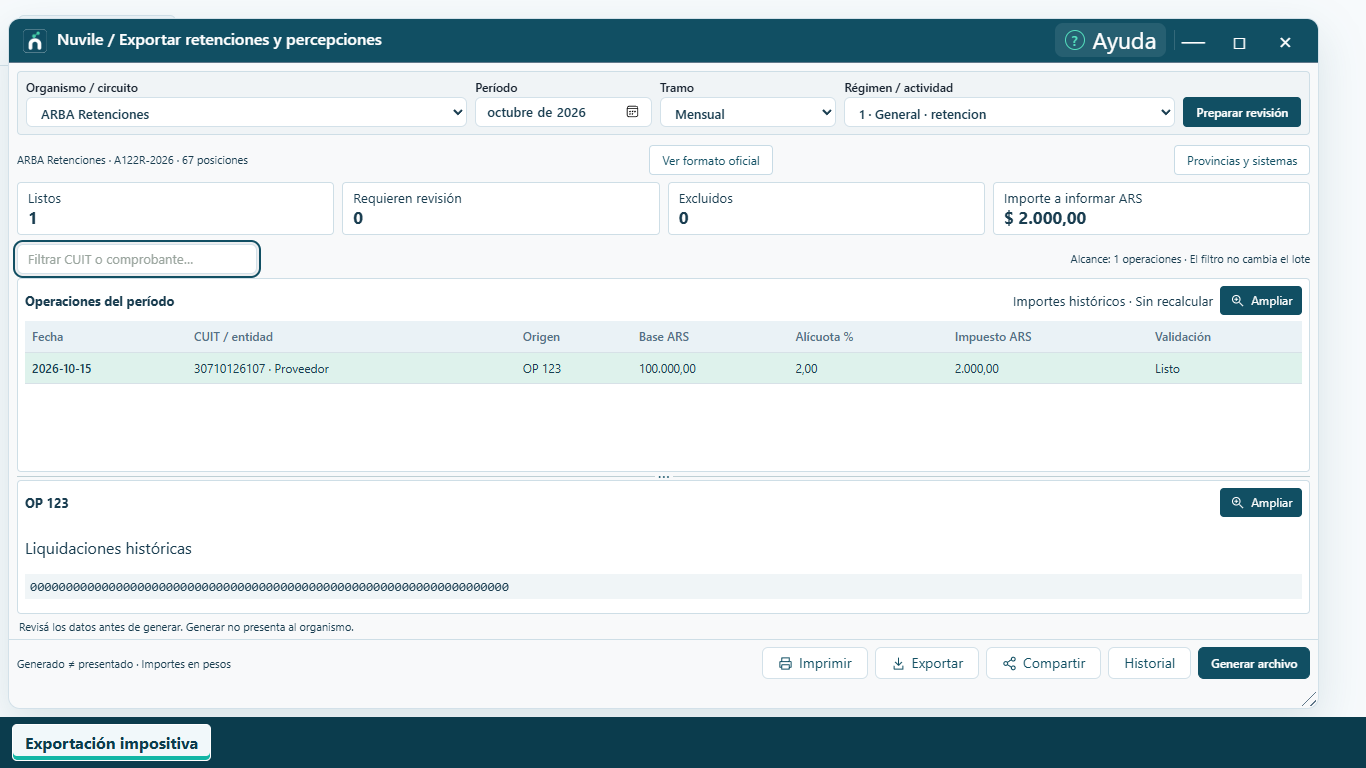
Reportes y exportaciones impositivasVer más ↗
Prepará la información para los circuitos habilitados.
- Consultá IVA, retenciones y percepciones por período.
- Elegí el organismo, circuito y régimen disponible.
- Prepará la revisión e identificá operaciones pendientes.
- Revisá el alcance y los importes a informar.
- Generá y descargá el archivo habilitado.
- La generación del archivo no presenta declaraciones ante el organismo.
Equipo y conexión
Toda tu empresa trabajando conectada.
Panel para estudios contablesVer más ↗
Tu cliente carga la información. Tu estudio puede consultarla desde su panel, con los permisos que el cliente autorice.
- Reuní las empresas vinculadas y consultá su información por cliente y período.
- Identificá pendientes y documentación adjunta.
- Organizá el seguimiento mensual con responsables, fechas y notas.
- Accedé a libros IVA y reportes según los permisos habilitados.
- Gestioná solicitudes de acceso, vinculación y equipo del estudio.
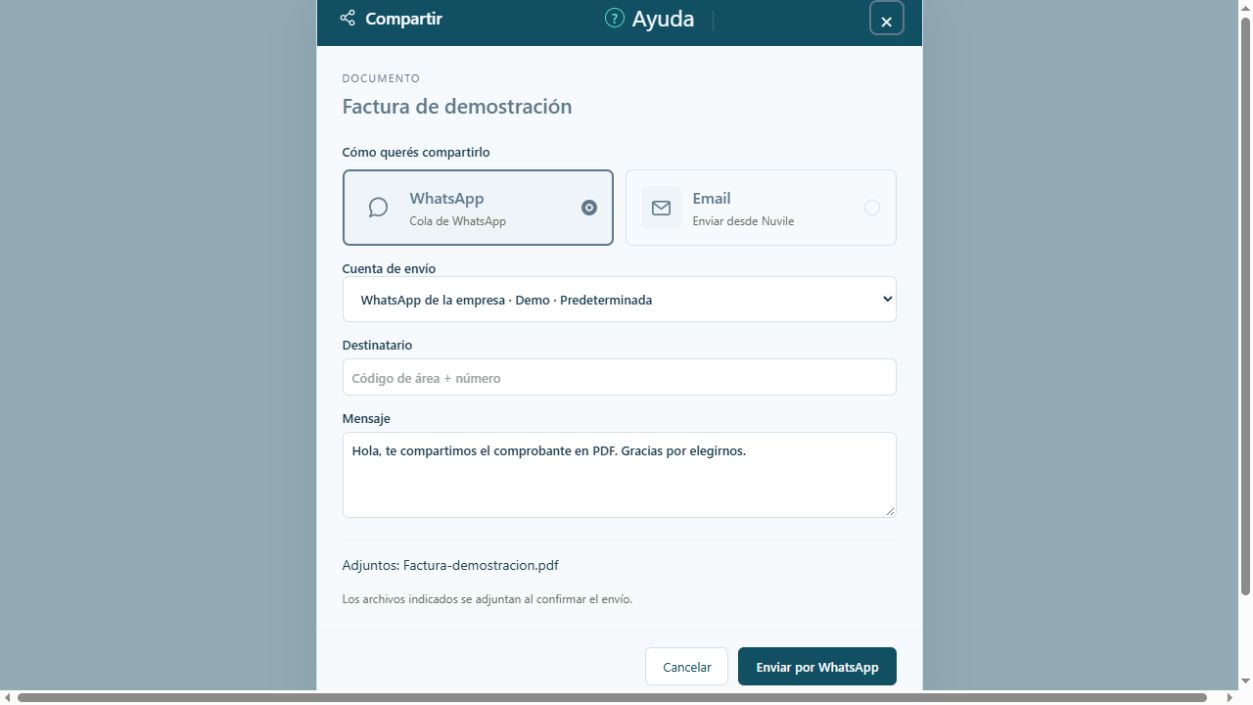
WhatsApp y emailVer más ↗
Compartí información desde tu gestión.
- Configurá las cuentas de envío de la empresa.
- Prepará comprobantes y reportes en PDF.
- Elegí WhatsApp o email según el canal disponible.
- Revisá destinatario, mensaje y adjuntos.
- Confirmá el envío cuando todo esté revisado.
- Conservá los archivos originales seleccionados al compartir por email.
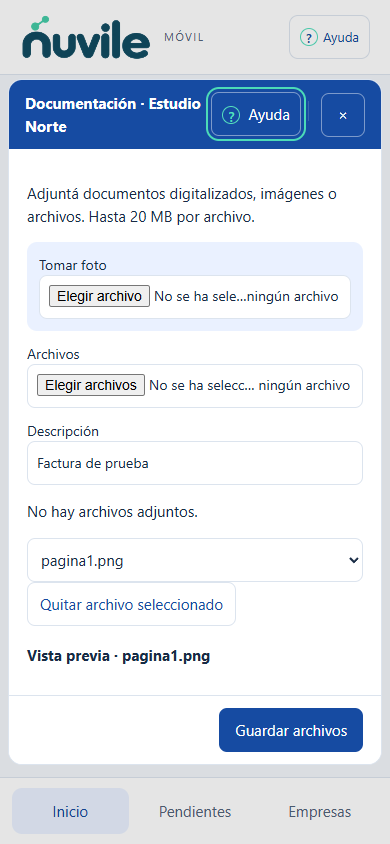
Celular y digitalizacionesVer más ↗
Acercá los documentos a tu administración.
- Vinculá el celular con el usuario y la empresa.
- Tomá fotos o seleccioná documentos desde el móvil.
- Agregá descripción y revisá los archivos antes de guardar.
- Consultá la bandeja de digitalizaciones.
- Conservá los documentos vinculados al destino correspondiente.
Tu inicio, a tu medidaVer más ↗
Elegí las tareas que querés tener a mano.
- Agregá o quitá accesos disponibles para tu perfil.
- La selección se conserva en este navegador por usuario y empresa.
- Cada acceso abre su ventana de trabajo.
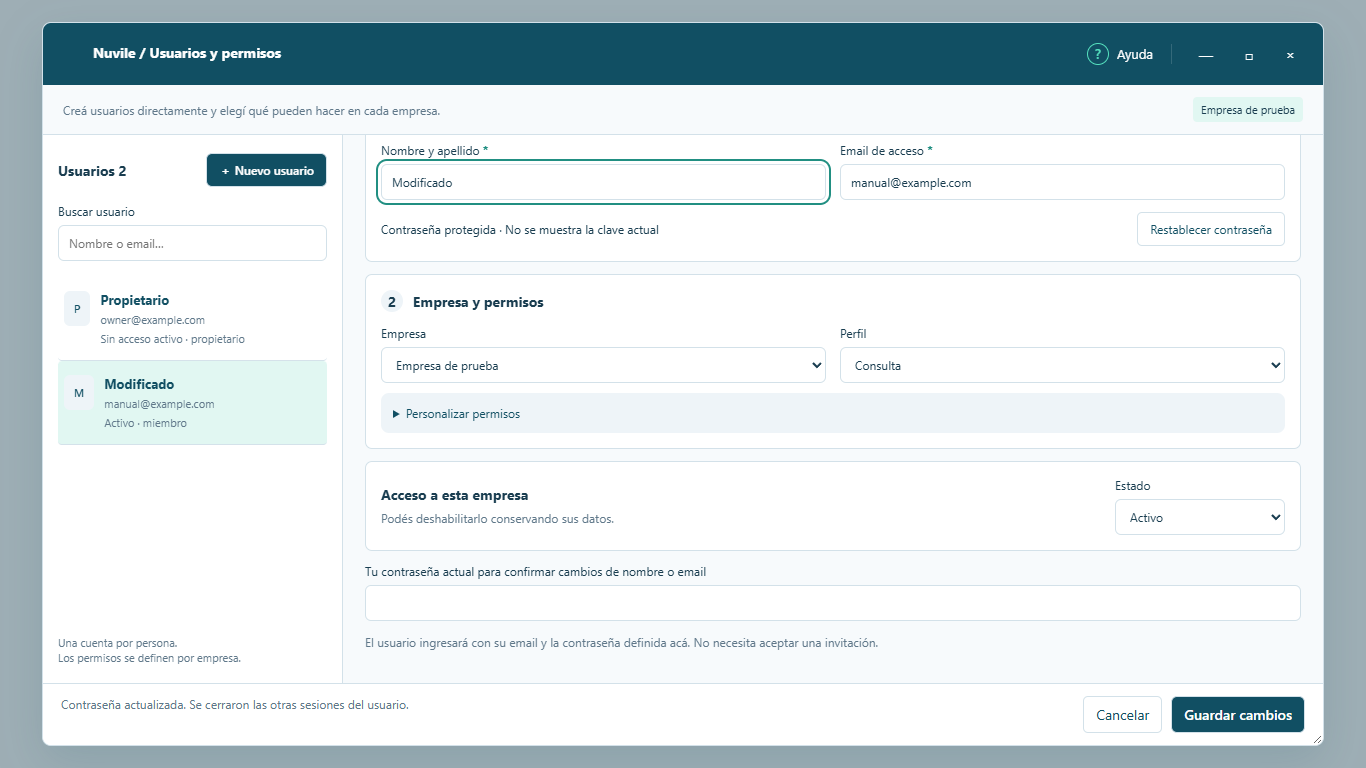
Multiempresa y permisosVer más ↗
Cada empresa con sus datos y su equipo.
- Administrá varias empresas desde una cuenta.
- Creá usuarios y elegí su acceso por empresa.
- Aplicá perfiles y permisos personalizados.
- Controlá módulos y acciones: cargar, exportar o autorizar.
- Mantené datos y configuraciones separados por empresa.
- Deshabilitá accesos cuando corresponda.
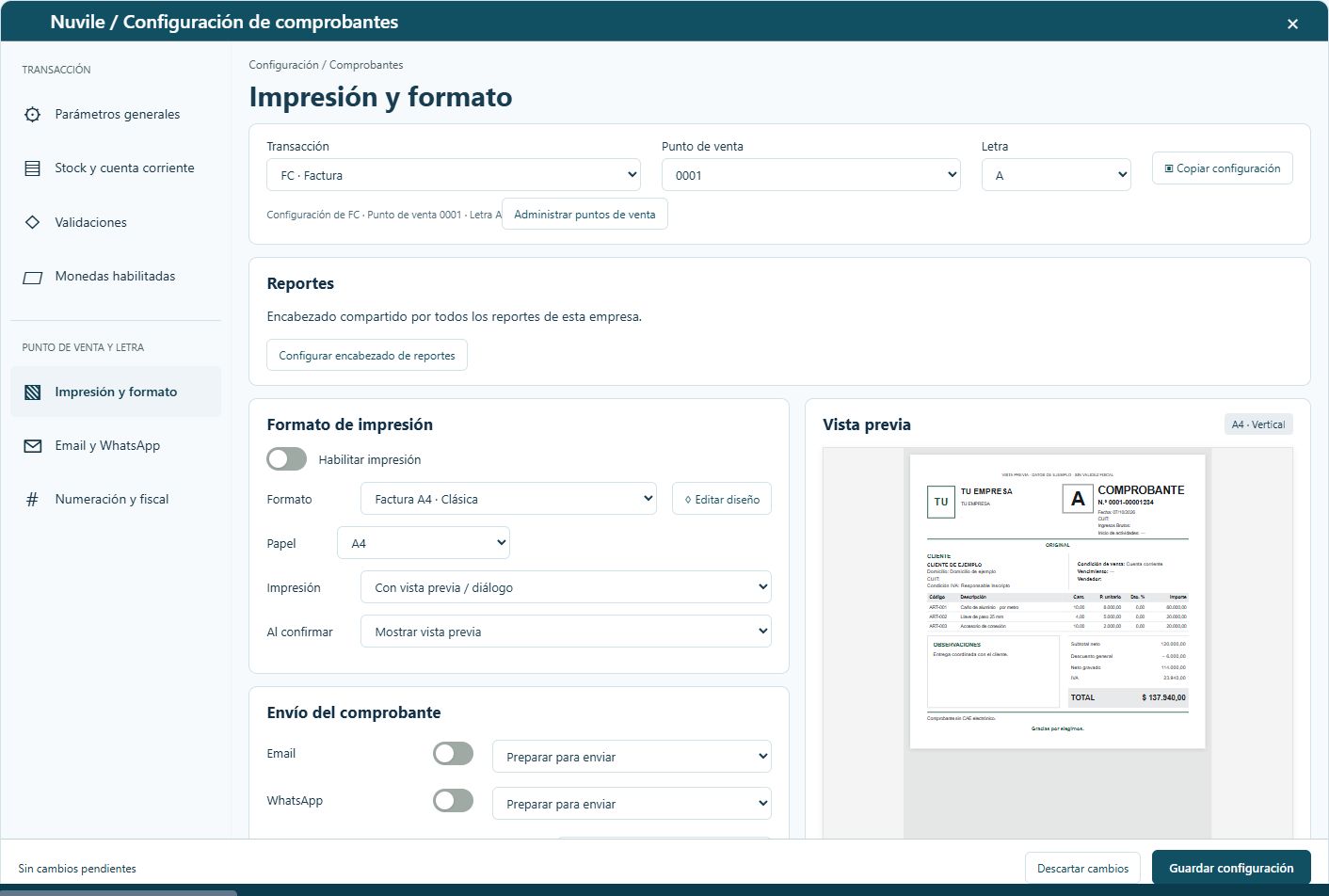
Comprobantes a tu medidaVer más ↗
Adaptá la presentación a tu negocio.
- Configurá transacciones y parámetros.
- Diseñá la impresión de tus comprobantes.
- Revisá la vista previa del diseño.
- Configurá encabezados de reportes y etiquetas.
Importación de clientes y proveedoresVer más ↗
Aprovechá los datos que ya tenés en archivos.
- Seleccioná clientes o proveedores como tipo de datos.
- Leé archivos Excel, CSV o TXT.
- Relacioná sus columnas con los campos de la ficha.
- Elegí crear, actualizar o ambas opciones.
- Revisá coincidencias, cambios y errores antes de importar.
- Consultá el historial y retomá bloques pendientes.
Documentos y fotos vinculadosVer más ↗
La información de respaldo, donde la necesitás.
- Adjuntá archivos en las entidades y operaciones habilitadas.
- Guardá imágenes, documentos y PDF con su descripción.
- Revisá imágenes y PDF antes de subirlos.
- Elegí entre varios archivos para consultar.
- Descargá los originales cuando los necesites.